Cómo Conectar Ollama con Open WebUI en Windows: Guía Paso a Paso 2026
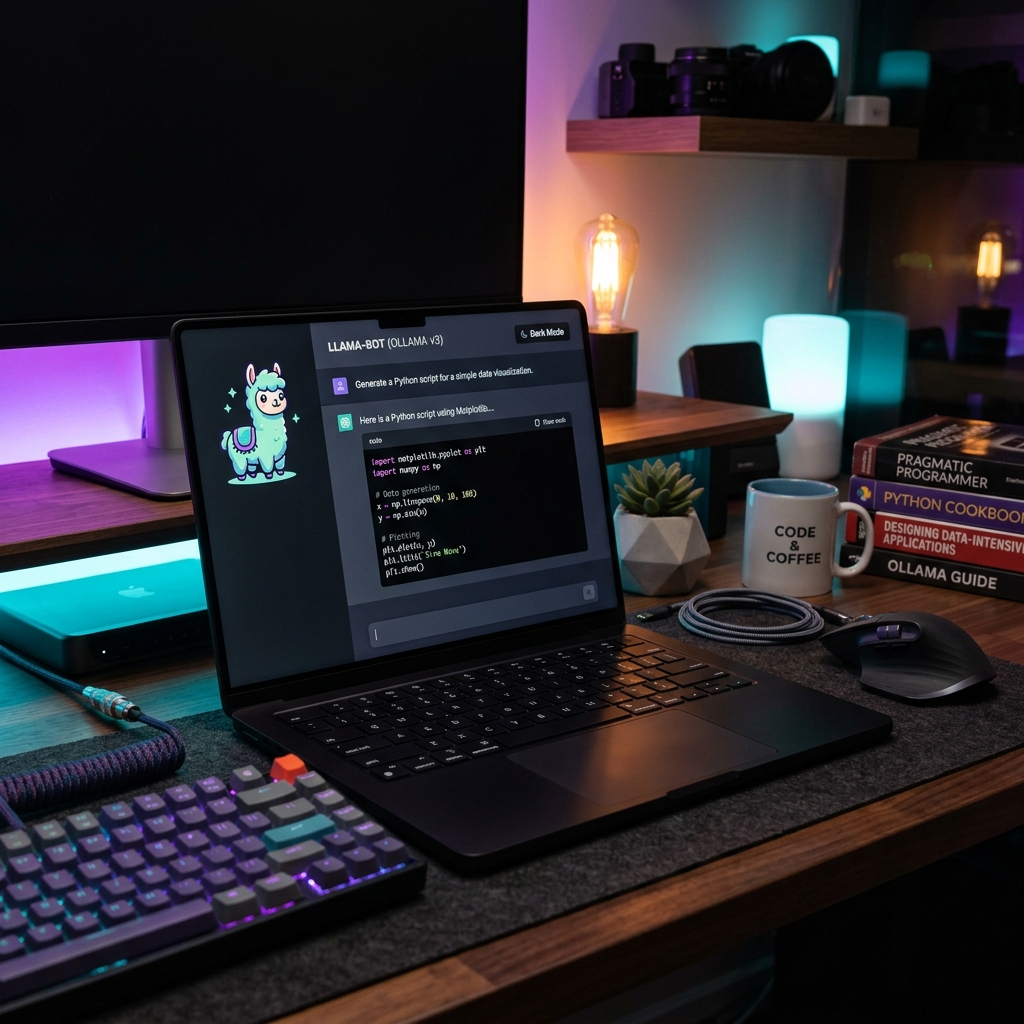 Interfaz de Chat de Open WebUI conectada a Ollama Local
La privacidad de los datos y el control absoluto del software se han vuelto prioridades fundamentales para desarrolladores y entusiastas de la tecnología. Ejecutar modelos de lenguaje grandes (LLMs) localmente es ahora más fácil que nunca gracias a Ollama. Sin embargo, la interfaz de terminal por defecto puede ser fría e incómoda para la interacción diaria.
Aquí es donde entra Open WebUI, una interfaz gráfica impresionante, inspirada en ChatGPT, que se ejecuta directamente en tu navegador y se conecta de forma fluida a tu instancia de Ollama. En esta guía detallada, aprenderás paso a paso cómo instalar, conectar y configurar Ollama con Open WebUI bajo el sistema operativo Windows.
¿Qué necesitas antes de empezar? (Requisitos Previos)
Para garantizar un rendimiento fluido de tus modelos locales (como Llama 3, Qwen 2.5 o Mistral), tu computadora debería cumplir con los siguientes requisitos:
- Sistema Operativo: Windows 10 o Windows 11 con soporte para WSL 2 (Subsistema de Windows para Linux).
- Procesador: Intel Core i5/i7/i9 o AMD Ryzen 5/7/9 (de preferencia generaciones recientes).
- Memoria RAM: Mínimo 16 GB (8 GB es utilizable para modelos pequeños de 3B o 7B, pero puede ir lento).
- Tarjeta Gráfica (Recomendable): GPU dedicada NVIDIA con al menos 6 GB de VRAM para aceleración CUDA.
*Nota del desarrollador*: Pasar largas horas configurando IA local y programando puede pasar factura a tus muñecas. Si quieres optimizar tu ergonomía, echa un vistazo a la selección de ratones ergonómicos para programadores en Amazon.
Paso 1: Descargar e Instalar Ollama en Windows
Ollama cuenta con un instalador nativo oficial para Windows que simplifica todo el proceso.
1. Visita el sitio web oficial de Ollama y descarga el instalador para Windows.
2. Ejecuta el archivo ejecutable (OllamaSetup.exe) y sigue el asistente de instalación rápida.
3. Una vez finalizada la instalación, Ollama se ejecutará en segundo plano (puedes ver el icono de la marmota en la bandeja del sistema de Windows).
4. Abre tu consola preferida (PowerShell o CMD) y descarga un modelo de prueba ejecutando el siguiente comando:
ollama run qwen2.5-coder:7b
5. Prueba hacerle una pregunta rápida. Una vez verifiques que responde, escribe /bye para salir del chat del terminal, pero deja el servicio de Ollama activo en segundo plano.
Paso 2: Instalar Docker Desktop en Windows
La forma más estable, limpia y recomendada de ejecutar Open WebUI en Windows es a través de un contenedor Docker.
1. Ve a la web oficial de Docker y descarga Docker Desktop para Windows.
2. Durante la instalación, asegúrate de activar la casilla "Use WSL 2 instead of Hyper-V" para un mejor rendimiento.
3. Reinicia tu computadora si el instalador lo solicita.
4. Abre Docker Desktop y acepta los términos del servicio. Asegúrate de que el indicador en la esquina inferior izquierda esté en color verde (Engine Running).
Paso 3: Lanzar Open WebUI conectado a Ollama
Una vez que Ollama y Docker estén funcionando en tu sistema Windows, debes indicarle al contenedor de Open WebUI cómo comunicarse con la instancia local de Ollama que corre en el sistema anfitrión (host).
Abre PowerShell y ejecuta el siguiente comando:
docker run -d -p 3000:8080 --add-host=host.docker.internal:host-gateway -v open-webui:/app/backend/data --name open-webui --restart always ghcr.io/open-webui/open-webui:main
Explicación de los parámetros clave:
-d: Ejecuta el contenedor en segundo plano (modo detached).-p 3000:8080: Mapea el puerto 3000 de tu máquina física al puerto 8080 interno del contenedor.--add-host=host.docker.internal:host-gateway: Crucial para Windows. Permite al contenedor Docker ver el localhost de Windows, donde Ollama está escuchando en el puerto 11434.-v open-webui:/app/backend/data: Crea un volumen persistente para no perder tus chats, configuraciones y usuarios al reiniciar Docker.
Paso 4: Configurar e Interactuar en el Navegador
Una vez que el comando haya terminado de descargar las capas e iniciar el contenedor:
1. Abre tu navegador web y navega a: http://localhost:3000.
2. Verás la pantalla de registro de Open WebUI. Haz clic en Sign Up (Registrarse).
3. Importante: El primer usuario que crees se registrará automáticamente como el Administrador del sistema.
4. En el panel principal, ve a la selección de modelos en la parte superior. Deberías ver listados de forma automática todos los modelos que has descargado previamente en Ollama (como qwen2.5-coder:7b o llama3).
5. ¡Empieza a chatear! Tendrás acceso a funciones avanzadas como subida de documentos para RAG, historial de chats, prompts del sistema personalizados y gestión de múltiples usuarios.
Tabla Comparativa: CLI de Ollama vs Open WebUI
| Característica | Ollama CLI (Terminal) | Open WebUI (Web) |
|---|---|---|
| Interfaz de Usuario | Modo texto en consola | Interfaz gráfica moderna, modo oscuro/claro |
| Soporte RAG (PDFs/Web) | Requiere scripts adicionales | Nativo (arrastrar y soltar archivos en el chat) |
| Historial de Conversaciones | No persistente de forma sencilla | Persistente, organizado por fechas y títulos |
| Configuración de Parámetros | Modificando archivos Modelfile |
Controles deslizantes (Temperatura, System Prompts) |
| Multiusuario | No disponible | Panel de administración de cuentas de usuario |
Solución de Problemas Comunes en Windows
1. El contenedor Open WebUI no detecta los modelos de Ollama
Esto suele ocurrir si el puerto de Ollama en Windows está bloqueado o si no se configuró la variable de entorno para escuchar peticiones externas.
- Cierra Ollama por completo desde la bandeja del sistema.
- Abre las variables de entorno de Windows y añade una nueva variable de sistema:
- Nombre:
OLLAMA_HOST - Valor:
0.0.0.0 - Reinicia Ollama y vuelve a cargar la web.
2. Rendimiento lento
Asegúrate de que Ollama está utilizando tu GPU NVIDIA. Puedes confirmarlo abriendo el Administrador de Tareas y verificando el uso de la pestaña dedicada a la GPU mientras el modelo responde una pregunta.
Conclusión
Integrar Ollama con Open WebUI transforma tu ordenador con Windows en un servidor de IA privado sumamente versátil y potente. Tienes toda la comodidad visual de ChatGPT pero con total confidencialidad, ya que ningún dato sale de tu máquina local.
Si necesitas mejorar tu confort de trabajo al interactuar con tu nueva IA de forma intensiva, te recomendamos contar con periféricos adecuados como los ratones ergonómicos que encuentras en Amazon. ¡Disfruta de tu copiloto local!